


 PDF入稿について
 PowerPointからのPDF作成方法
パワーポイント(PowerPoint)の標準の機能でPDFが作成できます。
- PDF にする際に200~220ppiの解像度に変換されます。
推奨の解像度350ppiより低いため若干ぼやけた感じになります。
線画等の画像が多い場合はAcrobatでの変換をおすすめします。
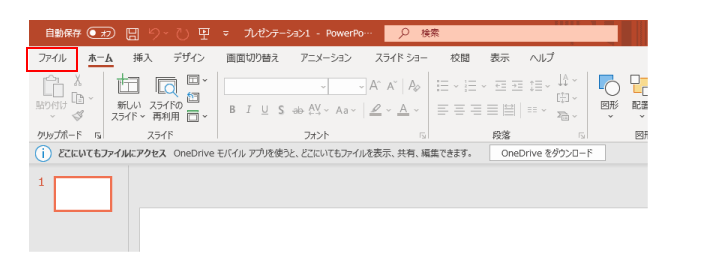
①ファイルメニュー選択
「ファイル」メニューを選択します。
②名前を付けて保存
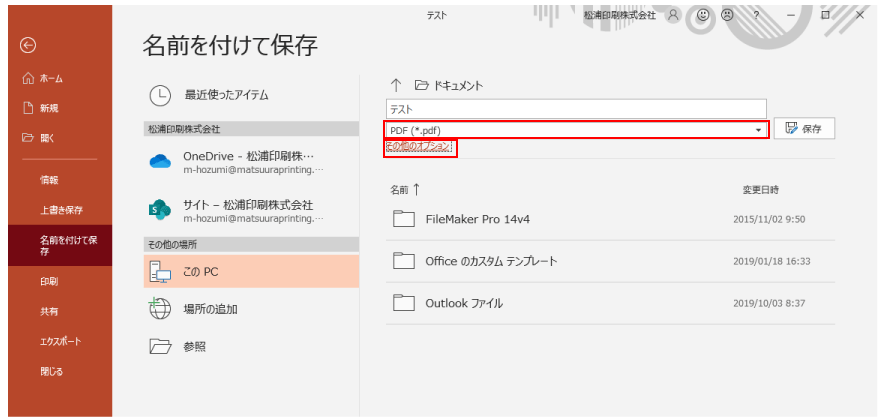
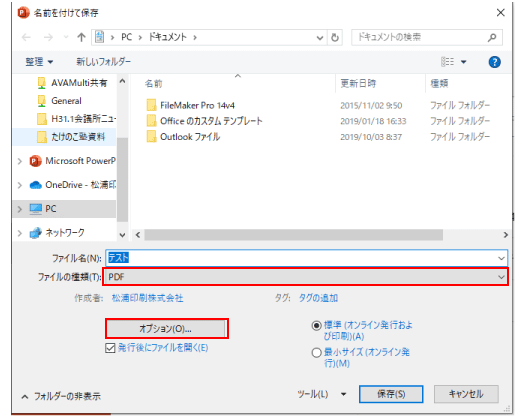
「名前を付けて保存」を選択します。「PDF(*pdf)」を選択し「その他のオプション」をクリック。
③保存の設定
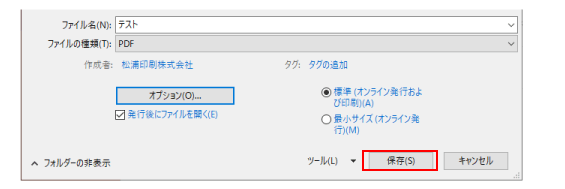
任意の場所を選択し、任意の名前を付けます。
- <ファイルの種類>は「PDF(*.pdf)」を選択します。
- <最適化>は「標準(オンライン発行および印刷)」を選択します。
- 「オプション」ボタンを押します。
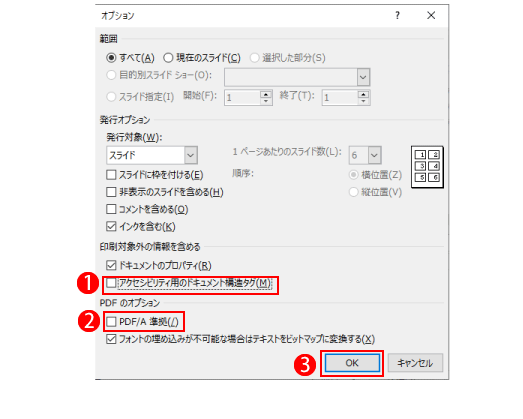
④PDFのオプション設定
- <印刷対象外の情報を含める>の「アクセシビリティ用のドキュメント構造タグ」のチェックを外します。
- <PDF オプション>の「PDF/A準拠」のチェックを外します。
- 「OK」ボタンを押します。
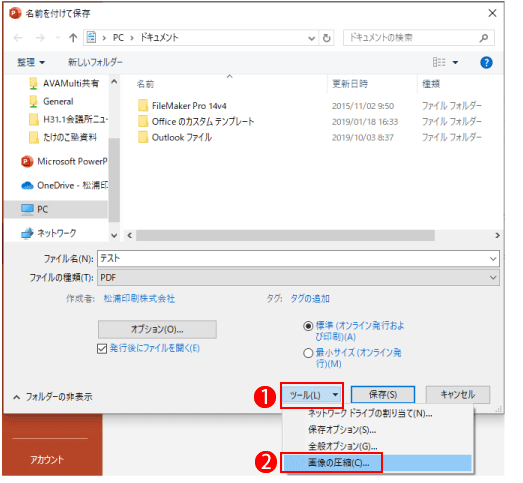
⑤ツールの設定
- 「保存」ボタンの横の「ツール」を押すとメニューが開きます。
- メニューから「画像の圧縮」を選択します。
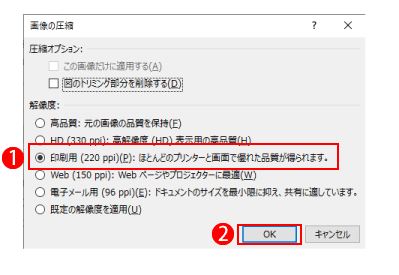
⑥画像の圧縮
- <解像度の選択>の「印刷用(220ppi)(P)ほとんどのプリンターと画面で優れた品質が得られます。」を選択します。
- 「OK」ボタンを押します。
- オプションの設定で<規定の解像度の設定>を「220ppi」に設定している場合は「ドキュメントの解像度を適用」でも大丈夫です。
⑦PDFの保存
「保存」を押すとPDFが作成されます。
- 「発行後にファイルを開く」にチェックを入れると、PDFが作成されると自動的に開きますので確認が楽になります。
⑧PDFの確認
最後に作成したPDFを開いてズレやおかしいところがないか確認してください。
- レイアウトの崩れ
- 文字化け
- イメージの配置等
- 確認されたPDFがそのまま印刷されます
PowerPointの塗り足しを含めたサイズ設定方法
データ制作はまず、制作物の大きさに合わせたドキュメントを設定してから、レイアウト作業を進めてください。
(例:PowerPointでA4縦(210mm×297mm)サイズの印刷物を作成する場合)
●パワーポイントを起動し、新規作成を選択します。この時サイズ設定がされていないドキュメントが開きますので、この後サイズ設定をします。
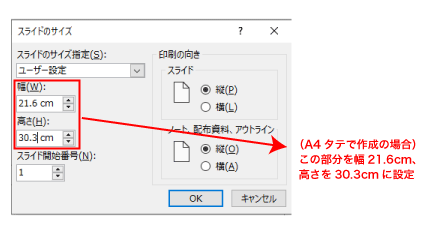
●「デザイン」より、「スライドのサイズ」を開きます。A4(210x297mm)のデータを制作する場合、塗り足しを含め216x303mmのサイズに設定をしていきます。幅、高さはcm表記になっていますので、幅を21.6cm高さを30.3cmに変更してください。スライドのサイズ指定は特に気にする必要はありません。
PowerPointのレイアウトの目安
上記の作業で塗り足し分を含んだ印刷に必要なデータサイズが設定できました。ただ、実際に内容を作っていく際は、切り落とされる塗り足し3mm分を想定して作らなくてはいけません。
- テキスト等の切れては困るものは、作成したスライドの端から6~10mm程度内側に配置してください。
- スライドの外にはみ出した部分は、印刷時に読み込みませんのでご注意ください。